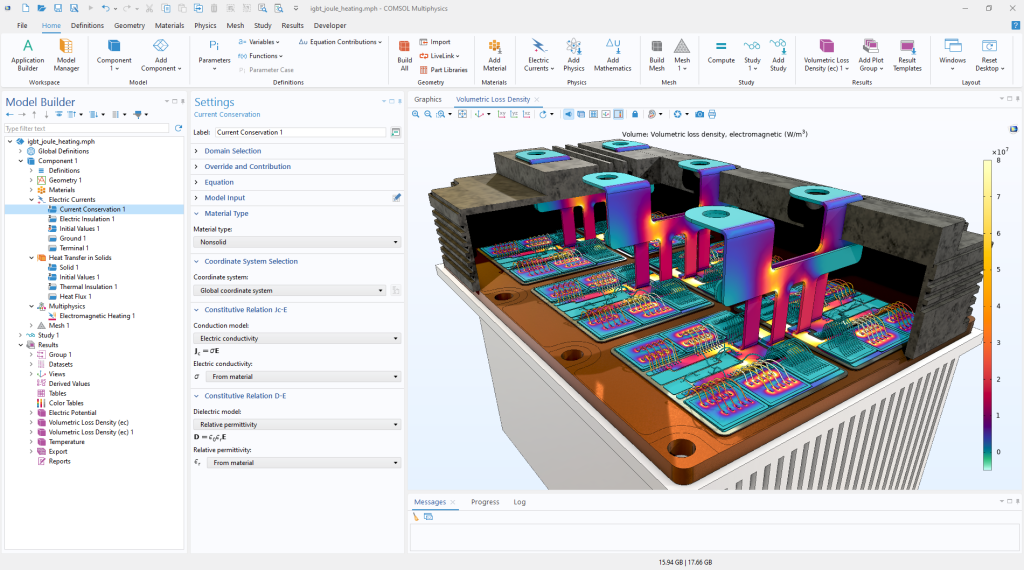
COMSOL 多物理支持GPU加速计算。本指南提供了安装和配置软件的快速设置说明,以使用该功能。®
在COMSOL Multiphysics中,GPU加速可以显著提升性能。此功能适用于Windows和Linux作系统,需要兼容的NVIDIA显卡,并安装CUDA工具包。®®®®®
6.4 版本安装:支持 CUDA 工具包和 CUDA 直接稀疏求解器®®
该过程适用于COMSOL Multiphysics 6.4及以上版本。它使GPU加速扩展到通用单物理和多物理模拟,此外还支持此前支持的时间显式压力声学建模和深度神经网络(DNN)替代模型训练的用例。
兼容性与需求
作系统和硬件需求CUDA 工具包®组成部分包括以下内容:
- 一块NVIDIA显卡,计算能力6.0或更高®
- 请注意,NVIDIA系统要求中列出的所有显卡都满足这一要求。®
- 其他显卡请查看NVIDIA维护的计算能力列表。
- 支持的作系统(OS),包括 Windows 或 Linux®®
- CUDA 工具包 12.4-12.9®
CUDA 工具包的设置流程®
NVIDIA CUDA 工具包的安装包含在 COMSOL 软件安装中。因此,使用COMSOL安装程序时会自动处理。在您的安装中启用GPU加速计算还包括以下步骤:®®®
- 安装支持 GPU 计算的 COMSOL Multiphysics®
- 验证 CUDA 工具包在 COMSOL Multiphysics 中的安装®
每个步骤在下面都有更详细的概述。
安装支持 GPU 计算的 COMSOL Multiphysics®
在COMSOL安装程序中,有两个页面提供关于GPU加速的选项。这些步骤会在下面的步骤中详细说明,并附有安装程序Windows版本的截图。Linux版本看起来略有不同,但使用相同的说明。®®
有关如何安装COMSOL Multiphysics的一般说明,请参阅COMSOL文档中的COMSOL多物理安装指南或学习中心文章®如何安装 COMSOL Multiphysics®“.关于如何向现有安装添加新产品的一般说明,请参阅学习中心文章”如何向COMSOL多物理安装添加新产品®“.
第一步:产品页面
所有 COMSOL Multiphysics 6.4 安装默认包含 GPU 计算组件复选框,因此安装程序的产品页面无需作,您可以继续下一步。
如果您已经完成了兼容的NVIDIA CUDA Toolkit或CUDA Direct Sparse Solver库的单独安装,可以取消选择®®®NVIDIA CUDA® 工具包®和/或NVIDIA cuDSS®分别在 GPU 组件复选框下找到的复选框。完成后,你需要在选项页面指定相应目录的文件路径,接下来就是选项。

COMSOL Multiphysics 6.4安装程序的截图,包含产品页面打开,GPU计算组件复选框被高亮显示。
第二步:选项页面
此步骤仅在满足NVIDIA CUDA 工具包®®和/或NVIDIA cuDSS®在之前的产品页面中被取消选择。否则,您可以继续完成安装的剩余步骤。
使用自定义CUDA目录和/或自定义cuDSS目录字段,分别在选项页面指定你现有安装的CUDA Toolkit和/或CUDA Direct Sparse Solver的文件路径。®®

COMSOL Multiphysics 6.4安装程序的截图,包含选项页面打开。自定义CUDA目录字段和自定义cuDSS目录字段会显示,如果需要,也可以指定自定义文件路径。
然后你可以继续安装的剩余步骤。安装完成软件后,请在 COMSOL Multiphysics 中验证你的 CUDA 工具包和 CUDA Direct Sparse 求解器的安装。®®
6.3 版本安装:CUDA 工具包的支持®
该过程仅适用于 COMSOL Multiphysics 6.3 版本。它支持GPU加速,适用于使用不连续Galerkin(dG)方法的时间相关仿真,如使用压力声学、时间显式接口的模拟,以及训练DNN代理模型。
兼容性与需求
作系统和硬件需求CUDA 工具包®组成部分包括以下内容:
- 一款NVIDIA显卡,计算能力6.0–9.0®
- 请注意,NVIDIA系统要求中列出的所有显卡都满足这一要求。®
- 其他显卡请查看NVIDIA维护的计算能力列表。
- 支持的作系统(OS),包括 Windows 或 Linux®®
- CUDA 工具包 12.4®
CUDA 工具包的设置流程®
安装CUDA工具包并在COMSOL Multiphysics安装中启用GPU加速计算的过程包括以下步骤:®
- 安装NVIDIA CUDA工具包®®
- 安装支持 GPU 计算的 COMSOL Multiphysics®
- 验证 CUDA 工具包在 COMSOL Multiphysics 中的安装®
每个步骤在下面都有更详细的概述。
安装NVIDIA CUDA工具包®®
步骤1:下载安装程序
首先,从CUDA Toolkit 12.4下载页面下载CUDA Toolkit 12.4安装程序。您应从CUDA Toolkit 12.4下载页面的“选择目标平台”部分选择相应的作系统、架构、发行版(适用于Linux作系统)和版本号。®
在浏览支持的配置和系统树后,最终选择安装程序类型为本地或网络。本地安装程序是较大的初始下载,但包含安装所需的所有内容。网络安装程序的初始下载规模要小得多,只有在需要时才会下载更多文件。您可以选择最适合您需求的安装类型。这两种类型都能创建兼容COMSOL Multiphysics的安装。®
步骤2:运行安装程序
安装过程在Windows和Linux作系统之间有所不同,Linux发行版之间也有所不同。为确保安装说明是最新的,请遵循NVIDIA提供的官方安装说明:®®®®
如果需要最小安装,请选择自定义(高级)安装选项。CUDA 工具包中唯一需要用于 COMSOL Multiphysics 的部分是 CUDA 运行时和驱动程序组件。®®
安装支持 GPU 计算的 COMSOL Multiphysics®
在COMSOL安装程序中,有两个部分提供关于GPU加速的选项。这些部分在下面的步骤中有详细说明,并附有Windows版本安装程序的截图。Linux版本看起来略有不同,但使用相同的说明。®®
关于如何安装COMSOL Multiphysics的一般说明,请参见COMSOL 多物理_Installation指南®见COMSOL文档或学习中心文章”如何安装 COMSOL Multiphysics®“.
第一步:产品页面
注意:此步骤仅在你安装GPU计算支持以训练DNN代理模型时要求。要继续安装dG方法的GPU计算支持,请继续步骤2。
可安装的产品选择取决于你的许可证。所有 COMSOL Multiphysics 6.3 安装都支持使用 dG 方法进行 GPU 加速。要使用 GPU 加速进行 DNN 训练,必须在安装程序的产品页面选择 CUDA DNN 支持组件。请注意,这将使你的 Windows 版 COMSOL Multiphysics 安装增加 1.3 GB,Linux 版增加 1.8 GB。®®
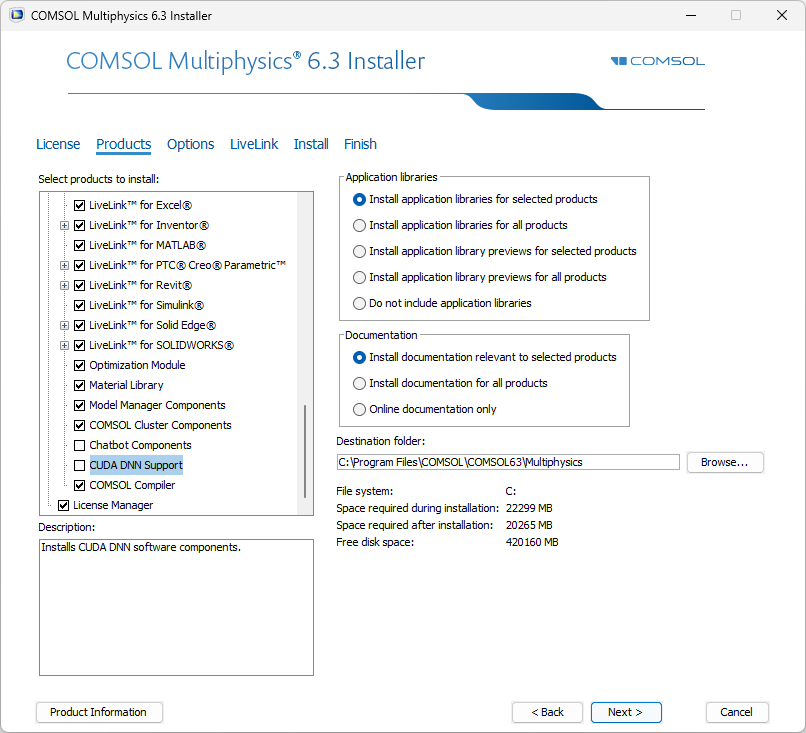
COMSOL Multiphysics 6.3安装程序的截图,包含产品页面打开,CUDA DNN 支持复选框被高亮显示。
第二步:选项页面
选项页面的CUDA部分包含CUDA目录字段,用于CUDA工具包安装路径。在大多数情况下,在启动 COMSOL 多物理安装程序前安装 CUDA 工具包,会设置环境变量,使安装程序能够自动检测该路径。如果未自动检测到正确的 CUDA 工具包目录,可以在安装程序中设置路径,或在安装完成后通过偏好设置窗口更改路径。®
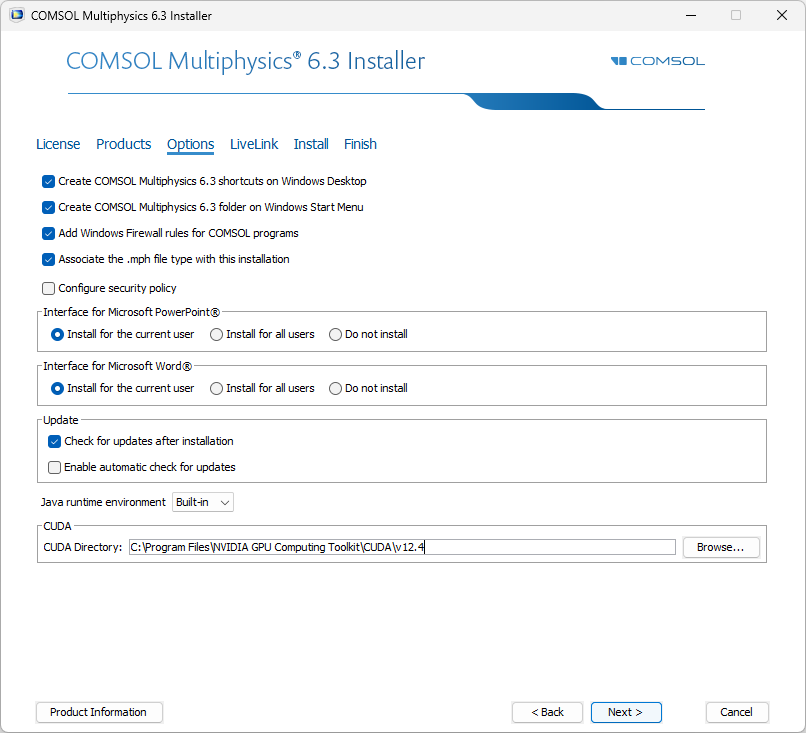
COMSOL Multiphysics 6.3安装程序的截图,包含选项页面打开,CUDA 目录字段中默认的 CUDA 工具包安装路径。
然后你可以继续安装的剩余步骤。安装完成软件后,请在 COMSOL Multiphysics 中验证你的 CUDA Toolkit 安装。
所有版本:验证 CUDA 工具包在 COMSOL Multiphysics 中的安装情况®
安装并配置 COMSOL Multiphysics 和 CUDA 工具包后,你可以通过启动 COMSOL Multiphysics 并打开偏好设置窗口来验证安装情况。通过在文件菜单下选择偏好设置来作。从那里你可以进入计算部分,点击GPU加速页面。最后,点击“验证CUDA安装”按钮。如果你使用的是6.4版本,也支持CUDA Direct Sparse Solver,你必须在同一窗口手动检查cuDSS库文件路径。®®®®
每个目录的路径也可以在偏好设置窗口中更新。

该偏好Windows中的COMSOL多物理6.4版本中的窗口,具有®®确认CUDA安装对话框已打开。“验证 CUDA 安装”按钮用于检查 CUDA 工具包,而 cuDSS 库文件路径则需手动验证。
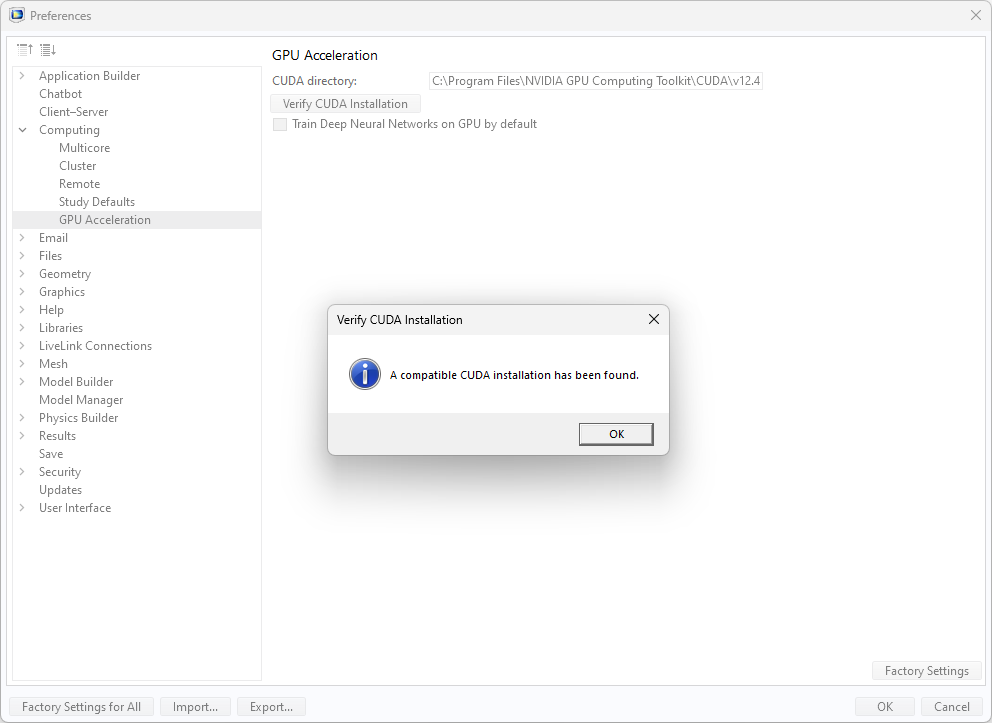
该偏好Windows中的COMSOL多物理6.3版本中的窗口,具有®®确认CUDA安装对话框已打开。
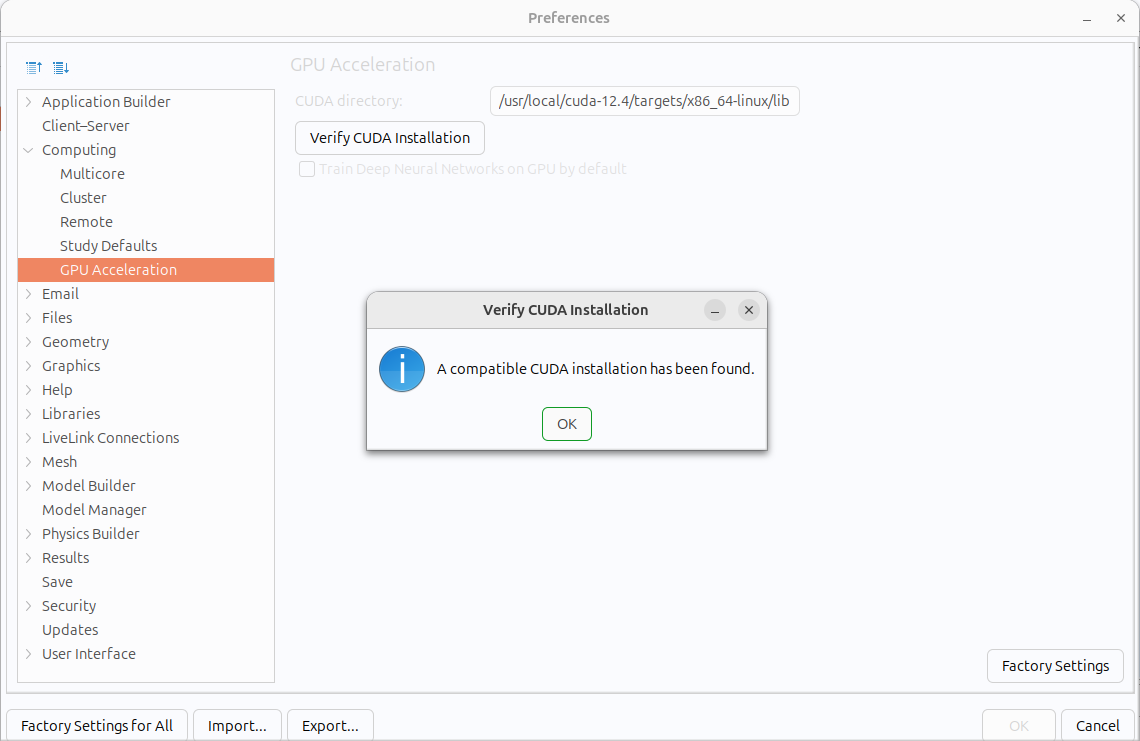
Ubuntu 中 COMSOL Multiphysics 中的偏好设置窗口,带有®®确认CUDA安装对话框已打开。
GPU加速计算现已在你的COMSOL Multiphysics安装中得到支持,并已准备好使用。®
进一步学习
有关GPU支持仿真和替代模型训练的更多信息,请参阅文档中的COMSOL多物理发布说明和COMSOL多物理参考手册。